
La memoria caché de la RAM, desempeña un papel muy importante en el rendimiento de nuestro ordenador. Vamos a ver cómo optimizarla y limpiarla para así acelerar nuestro PC.
Seguro que has oído hablar de la memoria RAM que incorpora tu ordenador. Es uno de los componentes fundamentales que contribuyen al rendimiento y funcionamiento del sistema y está presente en otros dispositivos como smartphones, tablets o smartwatchs.
También en los ordenadores existe la memoria caché RAM. Es un tipo de memoria de acceso rápido y de alta velocidad, utilizado para mejorar el rendimiento del sistema operativo, ya que está directamente integrada en el procesador del ordenador.
La misión principal de la memoria caché RAM es la de almacenar temporalmente datos e instrucciones a los que el procesador principal necesita acceder con frecuencia. Esto es debido a que los chips actuales son más rápidos que la memoria principal del sistema, por lo que, la memoria caché desempeña un papel fundamental al reducir la diferencia de velocidad entre el procesador y la RAM.
Esta función se organiza por niveles, siendo el nivel L1 el más próximo al procesador y por lo tanto, el más rápido, mientras que los niveles L2 y L3 tienen mayor capacidad, pero son más lentos en comparación con el nivel L1. Cada nivel almacena copias de datos, permitiendo al chip acceder rápidamente a ellos sin tener que esperar a tener acceso a la memoria principal.
Borrar la caché RAM y liberar RAM es muy distinto
Debemos saber que borrar la caché RAM y liberar RAM no es lo mismo, ya que pese a que ambas gestionan la memoria, cada una de ellas se enfoca en distintos aspectos.
Borrar la caché RAM supone eliminar los datos almacenados en la memoria caché. Ésta almacena temporalmente datos e instrucciones utilizados con frecuencia para facilitar el acceso del procesador a ellos.
Por tanto, al borrar esta caché, estaremos eliminando los datos almacenados y que se volveran a cargar desde la memoria RAM principal.
Sin embargo, al liberar memoria RAM, estaremos ayudando a mejorar el rendimiento del sistema, ya que liberamos memoria que no se está usando, sin tener un impacto directo en la caché de RAM. Esto se puede hacer cerrando programas o procesos que se estén ejecutando y que están consumiendo demasiados recursos.
¿Cómo podemos borrar la memoria caché RAM en Windows 11?
Hay que tener en cuenta que la caché RAM es un tipo de memoria volátil, por lo que se borra automáticamente cuando apagamos el ordenador (también ocurre en otros dispositivos como tablets, Smart TV, smartphones y smartwachs). No obstante, existen varias formas de borrarla o limpiarla en un PC en funcionamiento, pero hay tres métodos bastante efectivos.
El primero, como hemos visto, se realiza al reiniciar el sistema, ya que con ello se cierran todos los procesos y se eliminan los datos almacenados en la memoria caché, lo que nos permite iniciar el sistema con la memoria caché limpia.
Debemos tener en cuenta que cuantas más aplicaciones se inicien al encender nuestro ordenador, antes se llenará la memoria RAM, por lo que es recomendable seleccionar el mínimo número posible de ellas, para que nuestro equipo arranque lo más rápido posible.
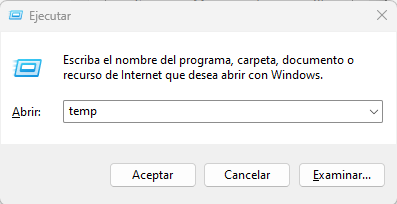
El segundo método lo podemos realizar accediendo a las carpetas de Archivos temporales, presionando las teclas Win + R, y nos aparecerá la ventana Ejecutar, escribimos temp y presionamos Enter. Nos encontraremos con los archivos temporales que pueden ser eliminados en su totalidad, es decir, aquellos cuya fecha de creación no se corresponda con la fecha y hora actual, ya que estos corresponderían a la sesión en la que estamos trabajando.
La última opción disponible pasa por usar herramientas de terceros, que pueden ayudarnos a limpiar la memoria caché de nuestro sistema de manera avanzada. Estas ofrecen distintas opciones para borrar la caché del ordenador.
Una bastante completa y de uso intuitivo, con la única particularidad de que sólo está disponible en inglés o chino (ya que el programa está en fase Beta), es PC Manager. Una aplicación de Microsoft, que nos permitirá esta tarea, además de descargar actualizaciones, chequear la salud del sistema, pasar el antivirus y otras acciones, todas en una misma aplicación.
Otra herramienta gratuita y de código abierto, que además de permitirnos realizar esta tarea y otras de mantenimiento, también del disco duro y es de muy fácil uso, es BleachBit, la cual podremos descargarnos gratuitamente pinchando también en el enlace.
Hay que mencionar que es recomendable borrar la caché RAM sólo si experimentamos problemas específicos relacionados con la caché o si se nos indica hacerlo como parte de un proceso del solucionador de problemas en Windows 11.
La memoria caché RAM resulta vital para potenciar el funcionamiento general del sistema, posibilitando que el procesador acceda de manera más rápida a los datos que necesita más frecuentemente, ya que es la memoria caché la que le va indicando al procesador los procesos que están en espera.
El objetivo de la memoria caché RAM es el de almacenar temporalmente los elementos, así como las instrucciones más utilizadas, reduciendo la diferencia de velocidad entre el chip principal y la memoria RAM, mejorando el rendimiento del sistema en general.
 STI 2020 ®
Deja un comentario