
Un proceso tan sencillo como encender o apagar el ordenador, puede consumir más o menos energía y tardar más o menos tiempo. Según las necesidades de los usuarios, pueden haber razones para activar o desactivar el inicio rápido. Y es que dicho “inicio rápido» de los sistemas operativos Windows, que viene activado por defecto, en ocasiones puede ser conveniente tenerlo desactivado. Vamos a verlo en este artículo.
Cuando tenemos activado el inicio rápido en nuestro ordenador con el sistema operativo Windows 11 o Windows 10, el ordenador tarda muy poco en encenderse y también en apagarse, lo cual es debido a que entra en una especie de modo de «hibernación híbrida», donde el apagado se podría decir que no es completo.
Windows nos ofrece varias opciones cuando se trata de pulsar el botón Apagar. De modo que, el sistema operativo puede hacer que el equipo se reinicie, suspenda o apague por completo al seleccionar en Apagar.
Casi todo el mundo conoce estas funciones, pero en Windows además, existe una cuarta función menos conocida, que se conoce como hibernación híbrida. A continuación, vamos a ver qué es y cómo se puede activar o desactivar en Windows.
La suspensión híbrida es un estado del sistema operativo mediante el cual los datos de la sesión se almacenan tanto en la memoria RAM como en el disco duro. De este modo, cuando reiniciamos el equipo es como salir de una suspensión clásica y el ordenador comienza a funcionar con mayor rapidez.
Pueden existir diversas razones por las que queramos desactivarlo, y por esta razón, vamos a revisar los procedimientos.
Vamos a conocer cómo desactivar el inicio rápido, bien sea para una sola vez o bien desactivarlo de forma permanente.
Si lo que queremos es desactivar una sola vez el inicio rápido de Windows, podemos simplemente pulsar la tecla Shift cuando hagamos clic en el botón apagar.
Existe otra opción un poco más compleja para quienes no estén familiarizados, que consiste en introducir el comando “shutdown -s -t 00” (sin las comillas), desde la aplicación Ejecutar.
Pero si lo que queremos es desactivar de forma permanente el inicio rápido en Windows, simplemente deberemos buscar las opciones de “energía y suspensión”, y en la parte inferior, seleccionar la opción de “configuración adicional de energía”.
Si tenemos dudas, podemos escribir en la barra de búsqueda del sistema, la frase que hemos entrecomillado en el párrafo anterior. La misma ayuda de Windows nos ofrecerá las opciones para acceder a dicha opción.
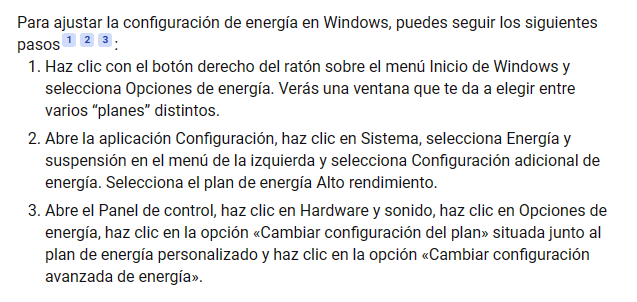
Una vez encontramos la opción (como se muestra en la siguiente imagen), a la izquierda, deberemos elegir en «configuración del botón de inicio/apagado”.
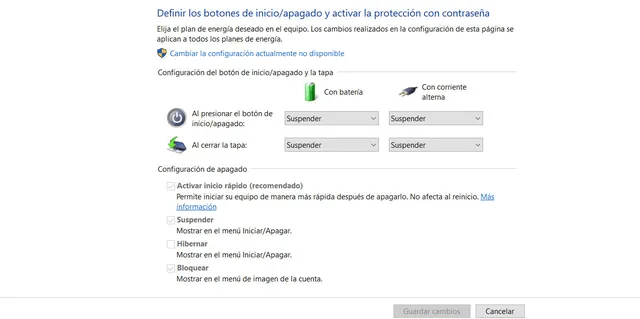
Podremos comprobar que dicha ventana, en la parte inferior, nos aparece ya marcada por defecto la opción de “Activar inicio rápido (recomendado)”.
Si queremos desactivarla, deberemos pulsar antes sobre la opción superior que se muestra en color azul, “Cambiar la configuración actualmente no disponible”, tras lo cual, ya podemos desactivar la opción de “activar inicio rápido”.
Tras seguir estos pasos, podremos apagar completamente nuestro ordenador con Windows, aunque realmente dejar activada la opción de “activar inicio rápido”, es lo recomendable.
Conclusión
El inicio rápido es una función de Windows que nos permite que el sistema operativo se inicie más rápido después de un apagado. Sin embargo, esta función también tiene algunos inconvenientes que pueden afectar al rendimiento o a la seguridad del equipo.
En este artículo hemos visto como activar o desactivar el inicio rápido y ofrecido algunas recomendaciones. A continuación, podemos sacar nuestras propias conclusiones, analizando las ventajas y desventajas de activar el inicio rápido.
Ventajas de activar el inicio rápido:
- El inicio rápido reduce el tiempo que tardará Windows en arrancar, ya que guarda una imagen del núcleo del sistema y los controladores en un archivo llamado hiberfile.sys, que se cargará al encender el equipo.
- El inicio rápido puede ser útil para quienes apagan y encienden el equipo con frecuencia, o quienes no cuentan con una batería de larga duración en su portátil.
- El inicio rápido no afecta al modo de suspensión o hibernación, que siguen estando disponibles, para ahorrar energía cuando el equipo no se está utilizando.
Desventajas de activar el inicio rápido:
- El inicio rápido puede causar problemas de compatibilidad con algunos dispositivos o programas que necesitan reiniciarse completamente para funcionar correctamente.
- El inicio rápido puede impedir el acceso a la BIOS o al menú de arranque, ya que el equipo no realiza un apagado completo sino un apagado híbrido.
- El inicio rápido puede dificultar la recuperación de datos en caso de un fallo del sistema, ya que el archivo hiberfile.sys puede contener información sensible o corrupta.
- El inicio rápido puede ocupar espacio en el disco duro, ya que el archivo hiberfile.sys puede tener un tamaño de varios gigabytes.
Recomendaciones:
- Se recomienda activar el inicio rápido si se desea mejorar la velocidad de arranque de Windows, y si no se tienen problemas de compatibilidad con los dispositivos o programas instalados.
- Se recomienda desactivar el inicio rápido si se quiere acceder a la BIOS o al menú de arranque con facilidad, o si se quieren evitar posibles riesgos de seguridad o pérdida de datos.
- Se recomienda realizar un apagado completo de vez en cuando, aunque se tenga activado el inicio rápido, para limpiar la memoria y actualizar el sistema.
No debemos confundir la hibernación híbrida, que se activa cuando el equipo está inactivo durante un tiempo, con el arranque desde cero que se efectúa cuando hemos apagado el ordenador por completo y lo volvemos a encender a los dos días o más, por ejemplo.
Es decir, si tenemos configurado el inicio rápido para que el sistema entre en hibernación tras 4 horas de desuso, podremos comprobar como al superar dicho periodo de tiempo, el equipo se apagará por completo y podremos mantenerlo así, aunque nos vayamos a dormir, ausentarnos de casa, del trabajo o vayamos a pasar un fin de semana fuera. Durante este tiempo, sólo se estará consumiendo mínimamente la energía de la pila de la placa base, para evitar la pérdida de la fecha y hora en la BIOS de nuestro ordenador.
 STI 2020 ®
Deja un comentario