
La carpeta Prefetch, fue inicialmente pensada para ayudarnos, aunque con el tiempo se ha demostrado que puede convertirse en un lastre para nuestro ordenador. Windows 11 es un sistema operativo estable y que ofrece un buen rendimiento, pero con el tiempo puede acumular archivos que provocan que el sistema se ralentice. Es posible que notemos que los programas se abren lentamente, las aplicaciones se cierran inesperadamente o el rendimiento general de nuestro ordenador sea inestable. Eliminar dicha carpeta, nos permitirá recuperar la velocidad de nuestro PC al instante.
Cuando nuestro equipo presenta estos errores, es natural que recurramos a apps de terceros para solucionar el problema. Pero, muchas de estas herramientas pueden tener un coste o posiblemente, podemos solucionar ciertos problemas sin tener que recurrir a ellas.
Por suerte, resolver este error es más fácil de lo que podemos pensar, además de que podemos hacerlo sin instalar nada adicional. Con sólo borrar una carpeta de Windows 11, podemos mejorar la velocidad de nuestro ordenador de forma significativa.
Prefetch es la carpeta que ralentiza nuestro PC
La carpeta Prefetch, ubicada en C:\Windows\Prefetch, es la responsable de almacenar información sobre los programas que utilizamos con frecuencia. En teoría, debería servir para acelerar su carga, ya que Windows puede predecir qué archivos necesitará y tenerlos listos.
Pero con el tiempo, esta carpeta se llena de datos obsoletos e innecesarios, teniendo el efecto contrario, que es ralentizar nuestro PC y por lo tanto, muestra un rendimiento general inestable.
Hay que aclarar que al eliminar esta carpeta, obligamos al sistema a reconstruirla desde cero, eliminando todos los datos acumulados. Esto puede mejorar notablemente el funcionamiento de nuestro sistema, especialmente si no hemos limpiado esta carpeta desde hace mucho tiempo.
Cómo borrar la carpeta Prefetch y mejorar el rendimiento de Windows
Antes de nada, debemos tener en cuenta que borrar la carpeta Prefetch no dañará nuestro sistema operativo. Esto se debe a que Windows 11 la volverá a crear automáticamente a medida que utilicemos los programas.
Sin embargo, es siempre recomendable crear un punto de restauración antes de realizar cualquier cambio importante en nuestro sistema operativo. En caso de que algo salga mal, siempre podremos restaurar el sistema a ese momento.
Para el borrado de dicha carpeta, seguiremos los siguientes pasos:
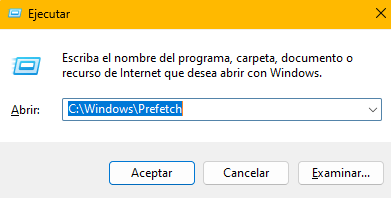
- Presionaremos la tecla Windows + R para abrir el cuadro de diálogo Ejecutar.
- Escribiremos C:\Windows\Prefetch y pulsamos Enter.
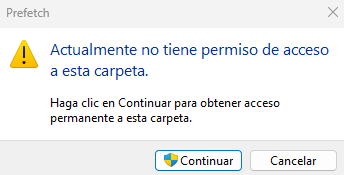
- Si aparece un mensaje de seguridad como el de la imagen inferior, seleccionaremos Abrir como administrador.
- Una vez llegamos a este punto, debemos seleccionar todos los archivos de la carpeta, pinchando con el botón izquierdo del ratón y sin soltar arrastrando hacia abajo, hasta seleccionar todos los archivos.
- A continuación, presionamos la tecla Suprimir para enviar los archivos a la papelera de reciclaje, confirmando dicha opción cuando el sistema nos lo pregunte.
- Posiblemente, nos advierta el sistema de algún archivo que no pueda ser eliminado, ya que estará siendo utilizado en ese momento. Puede que sean uno o dos como mucho. Podemos seleccionar Omitir, ya que pese a ello, serán bastantes los archivos que se eliminen.
- Para que Windows 11 regenere la carpeta Prefetch con información actualizada, será necesario reiniciar el equipo.
- Tras el reinicio, notaremos una considerable mejora en la velocidad de carga de los programas y el rendimiento general del sistema operativo.
Hay que destacar que para mantener nuestro PC funcionando a pleno rendimiento, es recomendable borrar la carpeta Prefetch cada cierto tiempo (por ejemplo, cada mes o dos meses).
Al limpiar esta carpeta, mantendremos el sistema operativo funcionando de forma más eficiente y rápida. Si alguna vez notamos que nuestro ordenador va lento, debemos recordar que con una simple limpieza podemos obtener una gran diferencia.
CONCLUSIÓN
La carpeta Prefetch en Windows 11 puede ser un arma de doble filo. Aunque inicialmente está diseñada para acelerar la carga de programas al almacenar información sobre los que utilizas con frecuencia, con el tiempo se llena de datos obsoletos e innecesarios. Ello, puede afectar al rendimiento de nuestro ordenador.
Debemos tener claro que, eliminarla no va a dañar nuestro sistema operativo, puesto que Windows 11 la reconstruirá automáticamente.
Tras reiniciar el equipo, notaremos una mejora considerable en la velocidad de carga de nuestros programas y un mejor rendimiento general del sistema.
 STI 2020 ®
Deja un comentario