
Poder detectar problemas en nuestro disco duro, es muy importante para mantener la integridad de nuestros datos. Detectar lentitud en la transferencia de archivos o ruidos extraños, pueden ser señales claras de que necesita ser revisado. Un disco duro en mal estado puede representar una amenaza para el funcionamiento de nuestro ordenador. A veces, los problemas que afectan a nuestro disco duro, pueden pasar desapercibidos hasta que ya es demasiado tarde.
Es muy importante, prestar atención a cualquier comportamiento extraño relacionado con nuestro disco duro, sea del tipo SSD o HDD. Algunos de los síntomas más comunes que delatan que a nuestra unidad de almacenamiento le ocurre algo son:
- El tiempo de transferencia de archivos.
- El sobrecalentamiento.
- Ruidos que antes no hacía.
Poder identificar a tiempo los fallos, puede marcar la diferencia entre una solución a tiempo o la pérdida irreversible de nuestros datos importantes. Por eso, antes de esperar a que aparezcan cualquiera de estos indicios, lo mejor es prevenir, usando herramientas que nos brinden la información necesaria sobre el estado de nuestro disco duro. Existen varias y vamos a conocerlas a continuación.
Mediante las herramientas de Windows
Por suerte, Windows cuenta con una variedad de funciones que nos pueden ser de utilidad cuando deseamos realizar un análisis del equipo. Debemos aprender a usarlas, ya que además de sernos de gran ayuda, el mismo sistema monitoriza los componentes para asegurarse de que todo está funcionando bien.
Obviamente, la razón por la que se recomienda usar este método antes que otro, es porque no vamos a necesitar instalar un programa para poder asegurarnos de que nuestro disco duro funciona correctamente.
Con un par de comandos introducidos en el Símbolo del Sistema (CMD), vamos a acceder a la información de estado de nuestra unidad de almacenamiento. El primero es conocido como CHKDSK, y se usa exactamente para detectar problemas y tratar de solucionarlos desde el sistema. Estos son los pasos que debemos seguir para usar este comando:
- Entraremos al Símbolo del Sistema, escribiendo «cmd» en la barra de búsqueda del sistema y lo ejecutamos como Administrador (seleccionando dicha opción con el botón derecho del ratón).
- Ingresamos la secuencia de comandos «chkdsk /f /r c:» y pulsamos Enter.
- Esperamos a que el análisis se complete. Al final, el comando nos ofrecerá la situación de cómo se encuentra el disco duro.

Como nos indica que otro proceso está usando el volumen indicado (C:), podemos indicarle si deseamos comprobar su estado la próxima vez que reiniciemos Windows. Escribimos «S» y reiniciamos el sistema para que se inicie de nuevo el proceso, o bien, escribimos «N» y podremos cerrar la consola.
En el caso de que nuestro disco duro no sea la unidad C:, cambiaremos este último parámetro de la secuencia por la letra con la que tengamos nombrado nuestro disco en el sistema (D: por ejemplo). Incluso, si disponemos de más de un disco duro, podemos así seleccionar el estado del que queramos comprobar, incluso aunque sean externos (sólo deberán estar conectados para realizar el análisis).

La otra herramienta nativa que puede ayudarnos en esto es WMIC, muy similar a la anterior. Pero, se centra principalmente en determinar si el estado de la unidad de almacenamiento es bueno o malo, únicamente.
Igual que CHKDSK, WMIC se ejecuta desde el Símbolo del Sistema. Por lo tanto, tenemos que abrirlo nuevamente y seguir los siguientes pasos:
- En la consola cmd introducimos a continuación del símbolo de sistema el comando «wmic».
- Una vez cargue, procederá a ejecutar el código «diskdrive get status».
- Si todo está como se espera, indicará «OK» en la consola. De lo contrario, nos informará que está funcionando de forma incorrecta.
- Para salir, escribiremos el comando «exit».
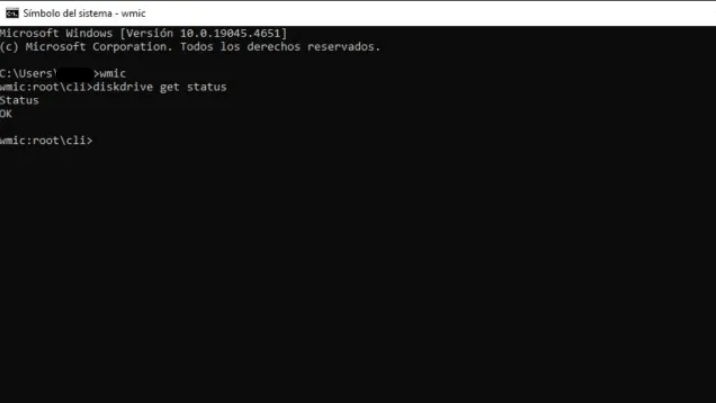
Pese a que esta función no nos da soluciones directas como el comando CHKDSK, nos ofrece información suficiente para saber si algo no va bien con nuestro disco duro.
En la práctica, estos comandos pueden ser suficientes para detectar cualquier error que se esté produciendo en la unidad de almacenamiento.
Después de detectar cualquier error en el funcionamiento, lo mejor que podemos hacer es realizar un mantenimiento del ordenador recurriendo a un profesional y confirme si es necesario cambiar el disco duro. Si somos capaces de hacerlo por nosotros mismos, debemos tener la seguridad de que no vayamos a perder información importante.
USAR LA APLICACIÓN DEL FABRICANTE PARA DETECTAR PROBLEMAS
Conocer el modelo o marca de nuestro disco duro, puede ser de gran importancia para poder usar la aplicación que el fabricante ha creado para el componente. Este método es más preciso que los anteriores, ya que nos ofrece los datos exactos del estado de la unidad.
Al hablar de precisión, hablamos de que nos concede información de la temperatura, GB escritos y leídos, frecuencia de uso, capacidad disponible, temperatura e incluso el porcentaje de vida útil. Si contamos con una unidad fiable como puede ser SEAGATE, usaremos su herramienta.
Si conocemos el fabricante, tan sólo tenemos que dirigirnos a su página oficial y buscar su programa para discos duros. Esto nos facilitará las cosas y podremos comprobar cuando queramos qué tal va nuestro disco duro. Algunas de las marcas más conocidas son Samsung, Crucial, Corsair, SK hynix.
APLICACIONES DE TERCEROS COMO CRYSTALDISKINFO
En Internet podemos encontrar muchos programas de terceros que hacen un análisis completo a este componente tan importante de nuestro PC. CrystalDiskInfo es gratuito, de los más confiables y efectivos cuando se trata de realizar tareas como esta.
Es muy fácil de usar, tanto como descargarla desde su página oficial. Después hay que instalarla y abrirla para comenzar con el proceso. Al ejecutarla, veremos una interfaz sencilla donde CrystalDiskInfo nos ofrecerá toda información que nos pueda ser de interés.

CONCLUSIÓN
Es de vital importancia podernos anticipar a cualquier problema en nuestras unidades de almacenamiento, antes de que deriven en una pérdida de la información que almacenamos en ellas.
Con los métodos repasados, podemos ir un paso por delante y actuar antes de que sea tarde. Debemos tener muy presente de que no siempre nos va a avisar con tiempo, la temida avería.
Ahora que ya conocemos distintos métodos para supervisar el estado de salud de nuestro disco duro, la solución de los inconvenientes es mejor dejárselos a un profesional, si no tenemos conocimientos sobre el tema.
Por lo tanto, es importante no desarmar nuestro ordenador o realizar modificaciones en el disco duro, si no estamos seguros de lo que estamos haciendo, ya que ello podría conllevar la pérdida completa del almacenamiento con toda nuestra información y archivos.
 STI 2020 ®
Deja un comentario