
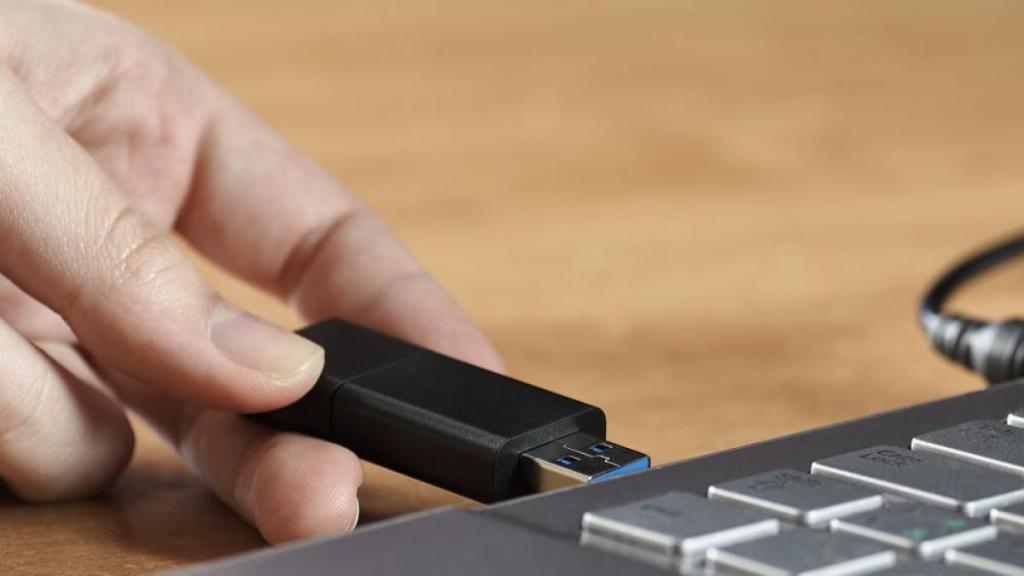
Este es un problema que con cierta frecuencia se presenta entre los usuarios de Windows. En este artículo, vamos a aprender qué se puede hacer cuando se presenta uno de los problemas más comunes en informática. Si tu ordenador con Windows no reconoce los puertos USB, vas a descubrir las posibles causas de esta incidencia y los pasos necesarios para resolver el problema.
Hoy en día, el puerto USB se ha convertido en una parte fundamental en nuestra vida, permitiéndonos conectar una amplia variedad de dispositivos a nuestro ordenador fácilmente.
Pese a que Windows es un sistema totalmente implementado y que mucha gente utiliza, no es raro encontrarnos con que Windows no reconozca los puertos USB, dejándonos desconectados tecnológicamente.
Este problema puede generarnos un gran quebradero de cabeza, que para muchos usuarios supone una visita al servicio técnico.
Este problema puede tener muchas causas, desde drivers o controladores desactualizados, pasando por algún conflicto de software o incluso, un problema físico en el propio puerto USB.
Con la intención de ayudar a quienes se puedan llegar a encontrar con este problema, vamos a repasar algunas posibles soluciones a este contratiempo de conexión USB en Windows.
Qué se puede hacer si Windows no reconoce los puertos USB de nuestro ordenador
En primer lugar, conocer las razones
Cuando conectamos un dispositivo mediante USB al sistema y no aparece como conectado, se puede apreciar un aviso de error por parte de Windows o bien el acceso al contenido de dicha unidad no es posible porque el sistema no la detecta, por lo tanto, nos encontramos ante un problema que debemos solucionar.
Frecuentemente, las causas que ocasionan estos problemas de conexión USB en Windows pueden deberse a distintas razones como:
- El software del dispositivo no pudo cargarse en el sistema.
- La unidad contiene algún archivo malicioso o malware.
- Probablemente la configuración del concentrador raíz, no haya reconocido la unidad porque la batería del sistema tiene poca, ninguna carga o está configurada en el modo de ahorro de energía.
- También puede haber algún error en el controlador o driver.
- Posiblemente, Windows necesite una actualización con los últimos parches.
Todo problema, suele tener una solución
En informática, normalmente todo problema suele tener alguna solución, aunque hasta a los más expertos les puede llegar a explotar la cabeza intentando encontrarla u otras parezcan tan tontas que nos hagan perder algún tiempo y la paciencia hasta encontrarlas.
Por eso, ante este tipo de incidencia también hay distintas soluciones que vamos a poder llevar a cabo para conseguir que todo vuelva a funcionar como lo hacía hasta el momento.
En primer lugar, una vez hemos comprobado que el dispositivo USB en cuestión no funciona en Windows, vamos a desconectarlo y lo volveremos a intentar por si se tratase de un error puntual. Siempre es conveniente comprobar que el cable de conexión está introducido correctamente y no está dañado.
Si tras esta comprobación continúa sin funcionar, conectaremos el dispositivo a otro puerto USB de nuestro ordenador. Si allí funciona, ya sabemos que el puerto USB anterior puede estar defectuoso, si por el contrario no funciona, puede deberse a un problema del ordenador o del propio periférico. Lógicamente, si cambiamos el dispositivo y ningún puerto responde, el problema está en el ordenador.
Actualizar los drivers o controladores
Una vez hemos probado el dispositivo y los puertos USB, comenzaremos a probar posibles soluciones al problema.
La primera, será revisar si están instalados los controladores más recientes para el dispositivo que hayamos conectado al ordenador.
Para ello, debemos hacer lo siguiente:
- Haremos clic con el botón derecho sobre el icono del menú de inicio de Windows, para luego seleccionar el Administrador de dispositivos.
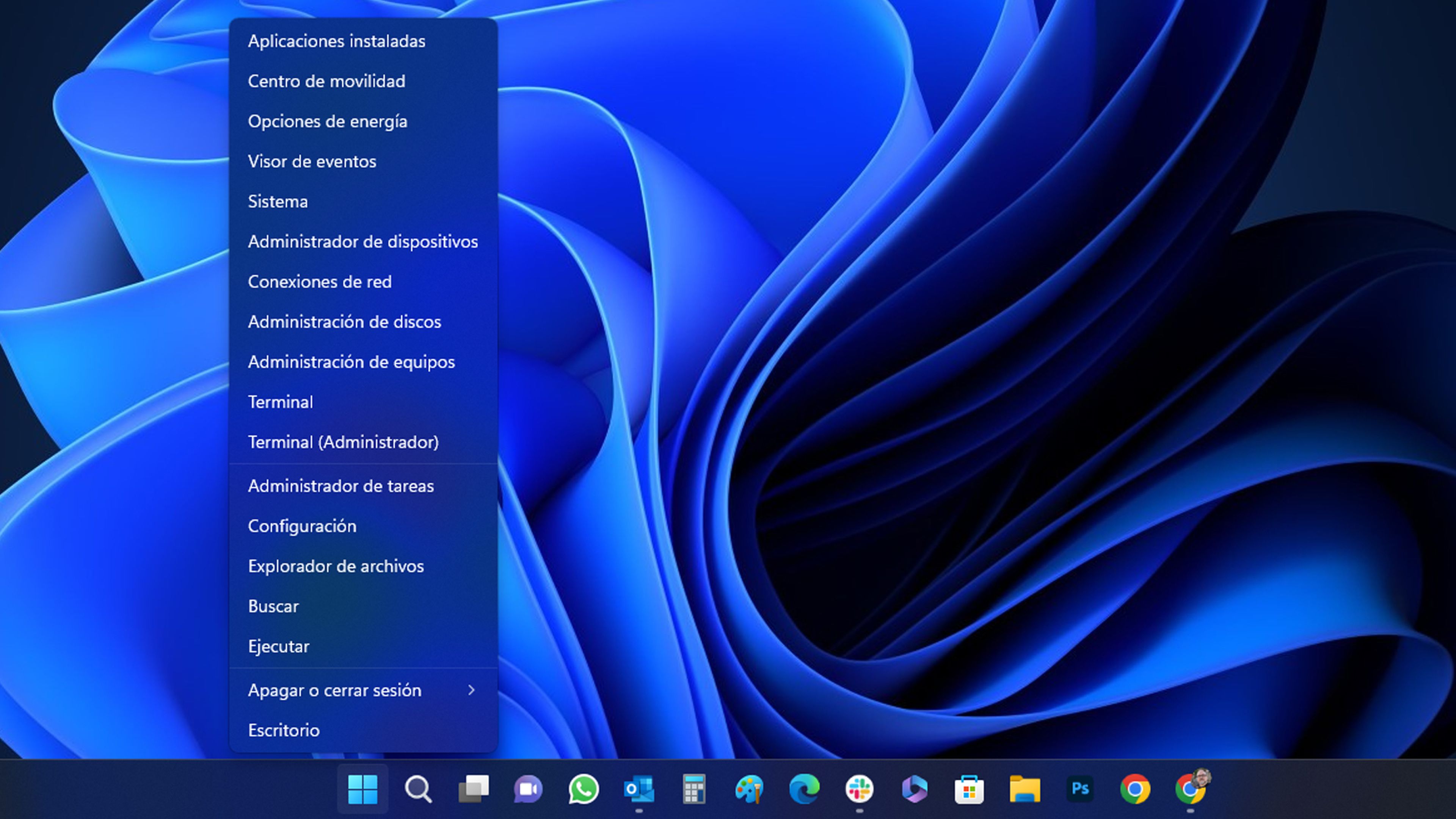
- A continuación, buscaremos el dispositivo que hemos conectado de entre los que se nos muestran en la lista Controlador de bus serie universal.
- Haremos clic derecho en el dispositivo y luego seleccionamos Actualizar controlador.
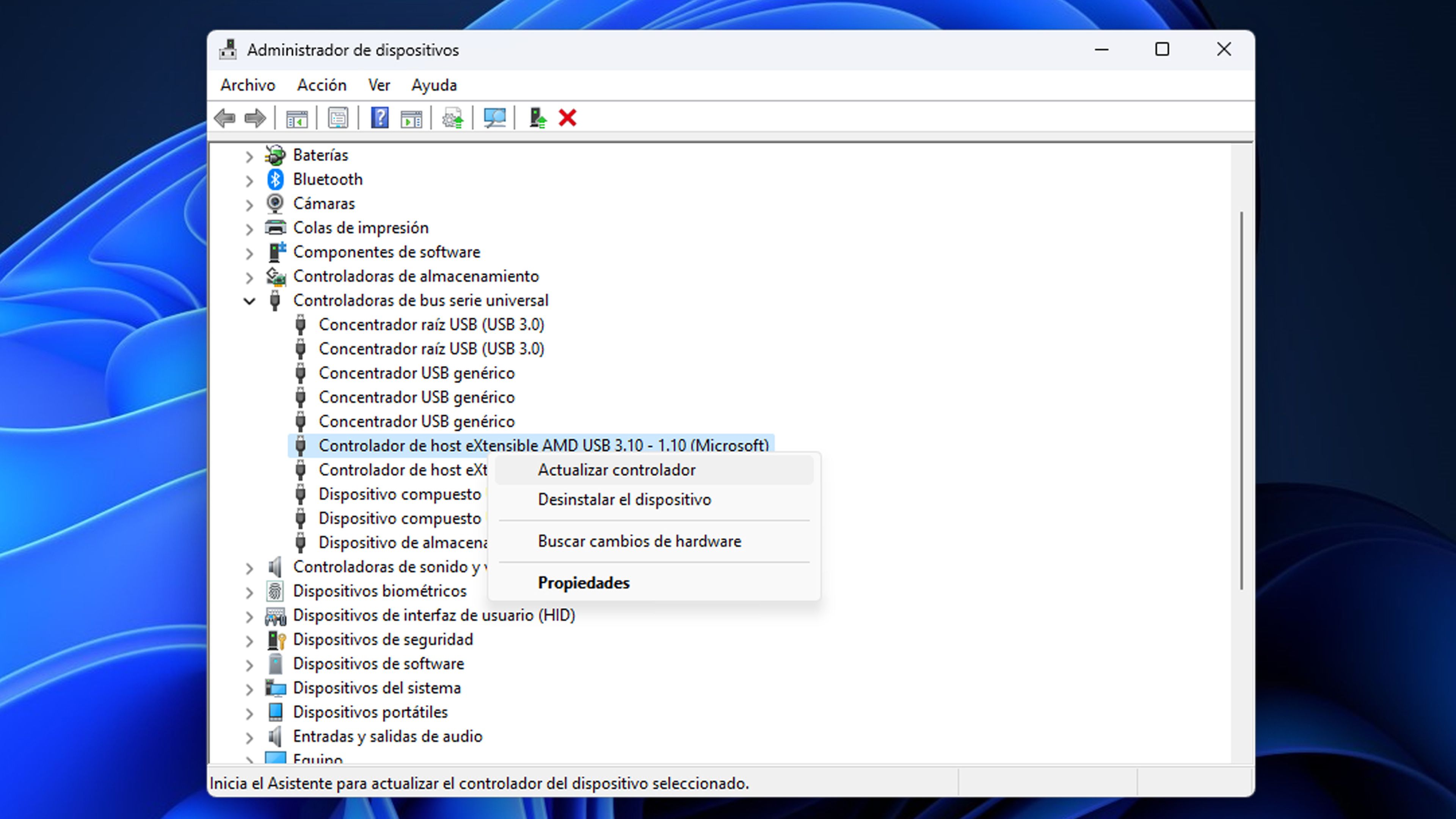
- Seguiremos las instrucciones que aparecen en pantalla, para completar el proceso. Lo normal será seleccionar Buscar controladores automáticamente, como se puede apreciar en la siguiente imagen.

Si actualizar los controladores del dispositivo conectado no resuelve el problema, lo mejor será desinstalar los controladores e instalarlos nuevamente.
Para hacer esto, regresamos al Administrador de dispositivos, haremos clic derecho en el dispositivo afectado y seleccionaremos Desinstalar dispositivo.
Después de eso, deberemos desconectar cualquier dispositivo que tengamos en el USB y reiniciar el ordenador.
Una vez Windows esté operativo de nuevo, volveremos a conectar el dispositivo al puerto USB, para que de esta forma Windows reinstale automáticamente los controladores, ya que teóricamente tiene implantada la tecnología Plug & Play.
En ocasiones, este proceso podría no dar resultado, si se trata de dispositivos de fabricación anterior a la publicación de nuestra versión de Windows o por otras causas. En estos casos, podemos recurrir a un programa de terceros gratuito, aunque como es normal cuenta con versión de pago.
La versión gratuita nos puede servir sobradamente para estos menesteres o para mantener actualizados los drivers esenciales de Windows, eso sí, deberemos llevar cuidado a la hora de instalarlo, ya que como ocurre con la mayoría de programas, durante la instalación de uno, la empresa desarrolladora del mismo puede intentar colarnos otro que no necesitemos por el momento y que después encontremos instalado, sin recordar como ocurrió. Para ello, durante la instalación, deberemos estar pendientes de las casillas que se seleccionan antes de continuar con la instalación.
También debemos estar preparados, ya que una vez instalamos estas aplicaciones, nos aparecerán de vez en cuando avisos para que actualicemos a la versión Premium, instalemos otras aplicaciones de la misma firma, etc. No hay nada mejor que cerrar el aviso y seguir a lo nuestro.
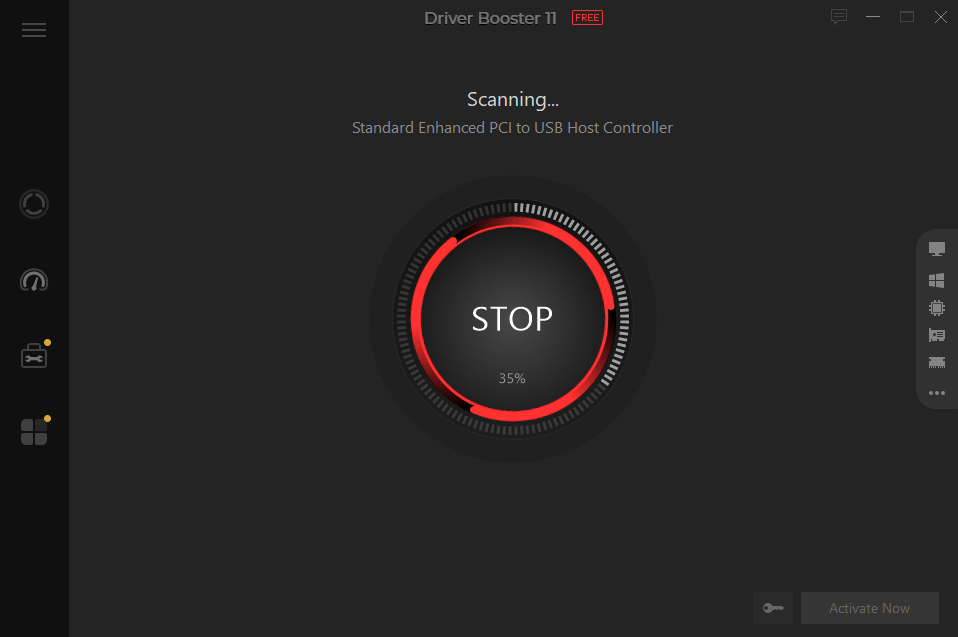
El programa al que nos referimos es Driver Booster de IObit, que podemos probar en caso de que el método explicado anteriormente nos parezca tedioso o no nos dé resultado.
Comprobar la administración de energía de Windows
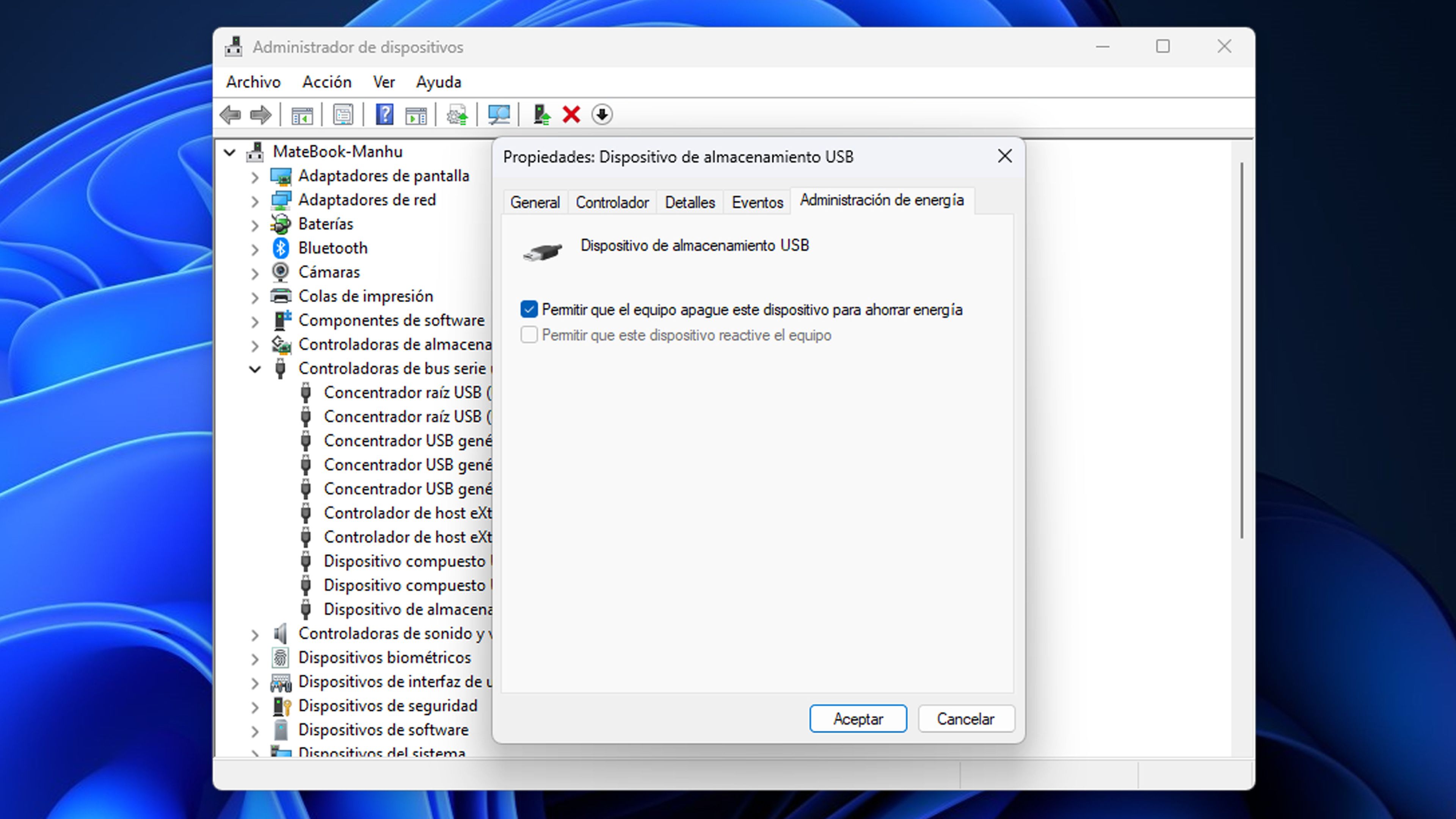
Como adelantábamos anteriormente, pudiera ser que la problemática venga provocada por la administración de energía activa en Windows y que puede afectar al buen funcionamiento del USB.
Para comprobarlo, vamos a realizar lo siguiente:
- Abrimos el Administrador de dispositivos de nuevo.
- A continuación, hacemos clic derecho en la lista sobre el dispositivo conectado y seleccionamos Propiedades.
- Cambiamos a la pestaña Administración de energía y desactivamos la casilla de verificación Permitir que el equipo apague este dispositivo para ahorrar energía.
- Una vez hecho, hacemos clic en Aceptar, desconectamos el dispositivo del USB y volvemos a conectarlo.
Cómo Restablecer el concentrador raíz USB
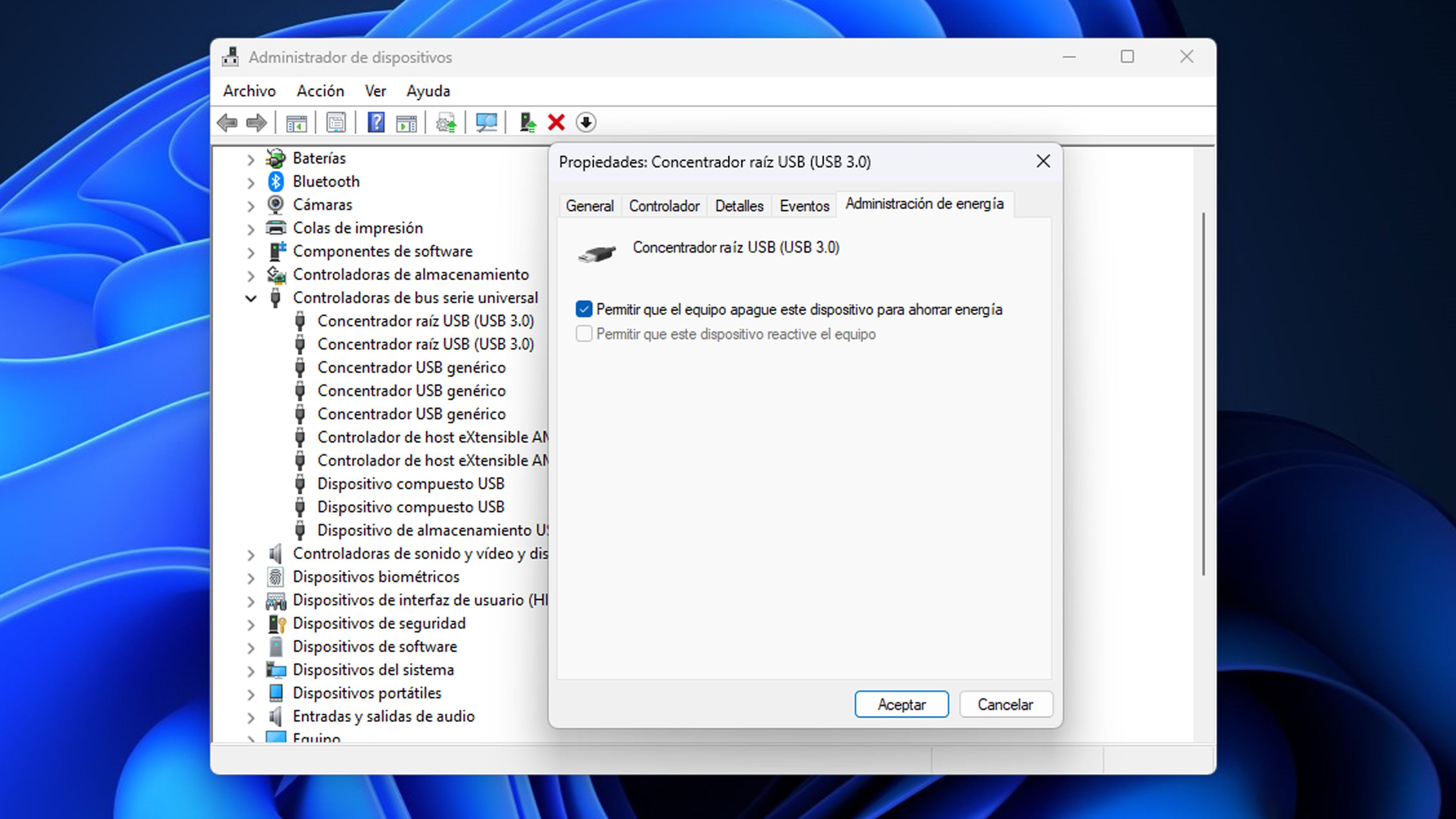
Otra opción que podemos probar para intentar solucionar la incidencia, es restablecer el concentrador raíz y así resolver el problema de conexión mediante USB en Windows:
- Para ello entraremos de nuevo en el Administrador de dispositivos y desplegamos la categoría Controladores de bus serie universal.
- Haremos clic derecho en Concentrador raíz USB y entonces seleccionaremos la opción Propiedades.
- A continuación, cambiamos a la pestaña de Administración de energía y desactivaremos la casilla Permitir que el equipo apague este dispositivo para ahorrar energía.
- Repetiremos el proceso en todos los concentradores raíz USB de la lista.
Si tras probar los pasos descritos anteriormente nada funciona, lo más probable es que el problema sea físico y haya que cambiar o reparar el componente, lo cual ya debería hacer un profesional. Con frecuencia, forzar los puertos USB al conectar un dispositivo, extraer los cables bruscamente, etc. Ello puede hacer que los puertos USB se suelten de la placa base o se deteriore el conector, por lo que el problema ya pasa únicamente por abrir el ordenador y reparar la conexión, pudiendo ser necesario tener que cambiar el conector por su deterioro.
Como hemos indicado, el hecho de que Windows no reconozca lo que conectamos en uno o varios puertos USB es muy frustrante, pero no se debe perder la calma, porque tal y como acabamos de explicar, hay soluciones para todo, menos para la muerte.
Esta incidencia puede solucionarse, bien con soluciones simples como reiniciar el ordenador o verificar conexiones físicas, o bien usando métodos más avanzados como actualizar los controladores o manejar el concentrador raíz USB.
Lo importante es que al final, consigamos volver a tener operativo el puerto USB, ya que a día de hoy, es una conexión fundamental en cualquier tipo de ordenador, tanto para conectar un teclado, ratón, grabadora externa de DVD o unidad externa de almacenamiento.
Lo que sí hay que tener en cuenta, para terminar, es que Microsoft se va a desentender de la actualización de drivers en Windows próximamente, al menos en los parches de actualización que lanza con frecuencia, por lo que los problemas mencionados, se pueden dar con mayor frecuencia a partir de entonces. Pero, siempre quedará recurrir a aplicaciones de terceros, como la que hemos mostrado en este artículo, entre otras.
 STI 2020 ®
Deja un comentario