
Introducirse en nuestra red, bien para parasitar el servicio por el que pagamos o bien con intenciones maliciosas, es una posiblilidad. Nadie está libre de ello, tanto en su red Wifi doméstica, como en una red empresarial. Por ello, vamos a repasar en este artículo cómo comprobar si tenemos algún intruso en nuestra red y de qué forma podemos expulsarlo.
Ocultando nuestra red iremos un paso por delante
Para empezar, una recomendación que haremos repetidamente en este blog, es la de ocultar nuestra red Wifi. De esta forma, evitaremos que alguien interesado en encontrar una para aprovecharse de ella, no vea la nuestra entre las disponibles.
Lógicamente, si no contamos con mucha destreza para entrar en la configuración de nuestro router, siempre podremos contar con algún familiar, conocido o profesional que pueda ayudarnos. Pero, es muy importante procurar no alterar ninguna opción de configuración sin tener antes claro qué estamos haciendo. Es muy sencillo acceder a la configuración de nuestro router.
Dependiendo del fabricante, podremos acceder escribiendo en la barra de búsqueda del navegador que solemos utilizar la dirección IP 192.168.1.1, o bien la 192.168.0.1. Éstas generalmente, son las que se suelen establecer para el acceso a nuestro router.
Una vez se nos muestra la interfaz de acceso, deberemos introducir nuestro usuario y contraseña de administrador, que en la mayoría de casos viene establecida de serie como admin (para ambos campos), 1234, 0000 o similares. En una pegatina que suele llevar nuestro router, podemos encontrar también dicha información y es recomendable que la primera vez que accedamos, cambiemos la contraseña por una que podamos recordar, limitando así el acceso a la configuración de nuestro router a terceros. En caso de dudas, nuestro proveedor de servicio de acceso a Internet (ISP), podrá ayudarnos también en caso de dudas. Puede que esta información, también esté disponible en Internet.
Una vez dentro de la interfaz de configuración, nos dirigiremos al apartado Wifi, donde podremos cambiar el nombre de nuestra red (SSID), entre otras razones, para no dar pistas sobre quien es nuestro proveedor del servicio y por lo tanto, que no se pueda deducir qué router nos instaló. Si además, no damos pistas sobre el nombre de nuestro negocio (Wifi Gestoría Sánchez), algún dato que nos identifique u otros (como Wifi de Daniel y Loli), estaremos poniéndolo más difícil a los posibles atacantes.
Por último, asegurándonos de que no está marcada (o desmarcándola si lo estuviese) la opción «Visible», o por el contrario «Hide» (en inglés oculta), por lo que en este caso sí deberíamos marcarla, estaremos ocultándola a quienes se dediquen a rastrear redes cercanas y por lo tanto, cuando queramos conectar a nuestra red cualquier dispositivo, sólo sabremos nosotros a qué red debemos hacerlo.
Seleccionando la opción en el dispositivo Buscar redes ocultas e introduciendo el nombre que hayamos asignado a la nuestra (que sólo deberíamos conocer nosotros) y la contraseña, que también es recomendable cambiar por la que viene de origen, podremos autorizar la conexión a nuestra red Wifi sin dificultad a nuestros dispositivos.

¿Intrusos en nuestra red?
Cuando detectamos que nuestra conexión a Internet va más lenta de lo habitual, es inestable o no funciona como se espera, es posible que alguien se haya introducido en ella. Puede estar utilizando nuestra señal para ahorrarse la contratación de dicho servicio o podría estar el intruso usando el acceso con fines maliciosos (robo de información, integración de nuestros dispositivos en una botnet, acceso a puertas traseras en nuestros sistemas, denegación de servicio, etc).
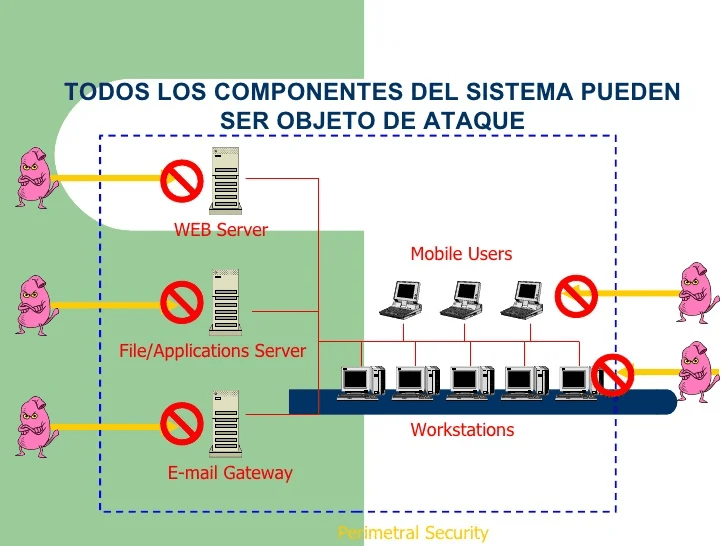
Su expulsión de nuestra red, no sólo mejorará nuestro servicio, sino que además nos permitirá tomar medidas para bloquear el acceso a quienes se hayan conectado sin nuestro permiso.
Pero, antes de tomar cualquier medida, es esencial poder identificar quién está conectado a nuestra red WiFi. Llevar a cabo esta verificación es bastante sencillo. Sólo deberemos entrar en la configuración del router (como se indicó anteriormente).
Una vez accedamos a la interfaz de configuración, deberemos buscar la sección Red inalámbrica o WiFi. En dicha sección, encontraremos una lista de todos los dispositivos que están conectados a nuestra red. Si encontramos alguno que no reconocemos, posiblemente no esté invitado.
Una vez lo hemos identificado, tomaremos medidas para expulsarlo, utilizando los siguientes métodos para hacerlo.
Cambiar la contraseña de la red Wifi
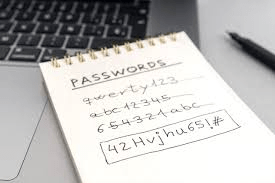
Para proteger nuestra red de intrusos, es recomendable cambiar la contraseña. Las que vienen configuradas en el router de origen se ha podido comprobar que no son lo suficientemente robustas. En una publicación anterior de este blog, ya explicamos cómo conseguir una contraseña robusta.
Con el cambio de contraseña, estaremos expulsando de facto a nuestro intruso. Y si además, hemos realizado el cambio de nombre de nuestra red (SSID) y la hemos ocultado de posibles atacantes como se explicó anteriormente, lo va a tener más complicado para volver a entrar.
Para cambiar la contraseña de nuestra red (no confundir con la contraseña de acceso a la configuración del router que también debemos cambiar), deberemos seguir estos pasos (pudiendo variar el nombre de alguna de las opciones de unos routers a otros, pero la mecánica es generalmente la misma):
- Entraremos a la Configuración del router.
- Localizaremos la sección Red inalámbrica o WiFi.
- Buscaremos el apartado Cambiar contraseña y la escribiremos en los campos indicados.
- Para finalizar, nos aseguraremos de guardar los cambios realizados.
Mediante el filtrado de la dirección MAC
La dirección MAC, es un identificador único asignado por el fabricante a un componente de hardware (como puede ser en este caso una tarjeta inalámbrica). El código MAC (siglas en inglés de Media Access Control), tiene la intención de ser único para cada dispositivo en particular.
Para conocer la dirección MAC de un ordenador con Windows 10, por ejemplo, no tenemos más que entrar en la consola de Windows (CMD), como administradores y escribir a continuación del símbolo de sistema (>) el comando getmac /v. Entre la información que nos aparecerá, comprobaremos que junto al nombre del controlador, en este caso Wifi, figura una secuencia hexadecimal, que es nuestra dirección MAC. En otras búsquedas, nos puede aparecer como IPv6.
Bien, pues mediante la función de filtrado de la dirección MAC, podremos seleccionar qué dispositivos deseamos puedan conectarse a nuestra red inalámbrica. Introduciendo en la lista negra, la dirección MAC del dispositivo que deseamos excluir de la red, no tendrá acceso a nuestra red.
Para configurar esta opción, haremos lo siguiente:
- Una vez dentro de la configuración de nuestro router, iremos a la sección de Ajustes y seleccionaremos Filtro MAC de WiFi (el nombre puede variar por otro similar).
- Habilitaremos el filtro de direcciones MAC.
- En el apartado Nombre de dispositivo encontraremos un listado con todos los dispositivos que ya hay conectados a la red, y con ellos aparecerá la dirección MAC.
- Por lo tanto, escribiremos la dirección MAC del dispositivo que queremos bloquear en el espacio indicado.
- Guardaremos los cambios.
Para conocer la dirección MAC de nuestros smartphones (en este caso Android), en otros sistemas el procedimiento es similar pero pudiendo utilizar otras nomenclaturas muy similares, y no tenemos más que:
- Entrar en Ajustes.
- Seleccionar la opción de información Sobre el teléfono.
- Seleccionar la opción Información detallada y especificaciones.
- Y una vez dentro de esta opción, nos moveremos por la pantalla, hasta llegar al apartado Dirección MAC de la red WiFi del dispositivo.
- La secuencia de pares de caracteres hexadecimales, incluyendo los dos puntos que los separan, será la de dicho dispositivo.
No debemos olvidar que, todo dispositivo conectable dispone de una dirección MAC, así como otra IP, sobre las que ya hablamos en otra publicación anterior. Es conveniente diferenciarlas, ya que las segundas, es más fácil cambiarlas que las primeras.
CONCLUSIÓN
Debemos ser conscientes, de la importancia de extremar las precauciones para evitar contar en nuestra red con la presencia de intrusos. La privacidad y confidencialidad de nuestros sistemas e información que manejamos, podrían estar en riesgo.
La detección de intrusos en redes WiFi, es un asunto de vital importancia para garantizar la seguridad de la red. En este artículo, hemos explorado diferentes métodos para detectar y expulsar a los intrusos de la red.
Desde el cambio regular de contraseñas, hasta el filtrado de direcciones MAC y uso de herramientas de seguridad especializadas, son de gran ayuda para conseguirlo.
Se ha discutido sobre la importancia de la detección de intrusos en redes (NIDS), para monitorizar el tráfico existente en la red, tanto local como remoto.
Existen sistemas “inteligentes”, que permiten incluso la detección de ataques perpetrados por un usuario legítimo de nuestro sistema. Sin embargo, estos sistemas también tienen sus contrapartidas, como la posibilidad de generar falsos positivos y falsos negativos que pueden desvirtualizar la efectividad del sistema.
En conclusión, la detección de intrusos en nuestras redes WiFi es un tema complejo que requiere la combinación de métodos y herramientas para poder garantizar la seguridad de la red y la privacidad de sus usuarios.
 STI 2020 ®
Deja un comentario