
Entre los problemas graves que podemos encontrar en los sistemas operativos, la pantalla azul de la muerte (BSoD) y la pantalla negra de la muerte (BlSoD), son dos de los conceptos más temidos por los usuarios de Windows. Ambas indican errores críticos del sistema, aunque existen diferencias clave que merecen ser analizadas. En este artículo, vamos a explorar cada una de ellas, sus causas y formas de solucionarlas, además del impacto que tienen en diversos sistemas operativos y dispositivos.
El término Blue Screen of Death (BSoD) o pantalla azul de la muerte, es un elemento muy temido del sistema operativo Windows desde hace décadas, mientras que la conocida como Black Screen of Death (BISoD) o pantalla negra de la muerte, es un error menos conocido, pero igual de problemático.
Pese a que ambas pantallas son señales de advertencia de que algo anda mal en nuestro sistema operativo, es necesario entender sus características principales para poder actuar correctamente cuando aparecen. Ello incluye identificar el tipo específico de error que se presenta, ya que cada uno de estos avisos puede estar relacionado con diferentes problemas subyacentes, desde fallos en el hardware hasta conflictos de software.
Además, familiarizarse con el significado de los códigos o mensajes que pueden acompañar a estas advertencias es crucial, ya que una respuesta adecuada no sólo nos puede ayudar a resolver el problema, sino también a prevenir futuros contratiempos en el funcionamiento del sistema.
¿En qué consiste la pantalla azul de la muerte?
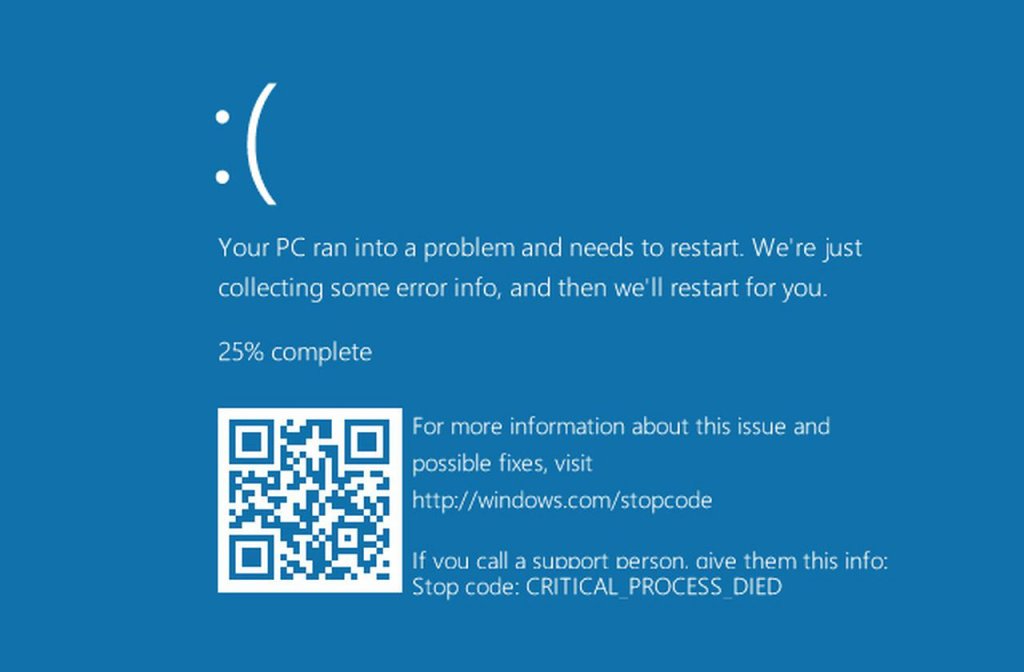
El origen del pantallazo de la muerte como se le conoce en el argot informático, se remonta hasta Windows 1.0, pero realmente fue con Windows 95 cuando cobró un mayor protagonismo debido a su aparición con mayor frecuencia.
Dicho error suele estar relacionado con determinados problemas como incompatibilidad de controladores, fallos en el hardware e incluso errores en la configuración de la BIOS.
Estos problemas pueden surgir tras realizar actualizaciones recientes del sistema operativo, que pueden haber introducido cambios en la forma en que los controladores interactúan con el hardware. Además, un mal funcionamiento de los componentes físicos, como la memoria RAM o la tarjeta gráfica, también pueden contribuir a la manifestación de este error.
Por lo tanto, es crucial realizar un diagnóstico exhaustivo para identificar la raíz del problema, que podría incluir desde el reemplazo de algún componente defectuoso, hasta la actualización de los controladores o la restauración de la configuración predeterminada de la BIOS.
Con el paso del tiempo, la pantalla azul ha ido evolucionando. En las versiones iniciales ofrecía información técnica detallada, mientras que versiones más recientes, como Windows 10 y 11, han simplificado su diseño. Ahora incluyen un código QR que nos permite buscar más información sobre el error en línea.
- Códigos de error comunes: algunos errores asociados con el BSoD se muestran como «IRQL_NOT_LESS_OR_EQUAL», «KMODE_EXCEPTION_NOT_HANDLED» o también «PAGE_FAULT_IN_NONPAGED_AREA».
- Algunas soluciones básicas: verificar y actualizar los controladores, realizar pruebas de hardware y asegurarse de que el sistema esté correctamente ventilado, son algunos pasos iniciales para abordar este problema. En caso de haber realizado una actualización del sistema que nos muestre este aviso, regresar el sistema a un punto de restauración anterior a dicha actualización, puede ser una de las soluciones.
¿Y la pantalla negra de la muerte?
Pues, la pantalla negra de la muerte es otro error crítico que se manifiesta con una pantalla completamente negra y ocasionalmente, un cursor parpadeando en la esquina superior izquierda. Dicho error puede ser más complicado de diagnosticar, ya que no ofrece tanta información como el BSoD.
La pantalla negra de la muerte, está asociada a varias causas, entre las que se incluyen errores de hardware, problemas con el sistema operativo e incluso fallos de energía o alimentación de la misma. En algunos casos, puede deberse también a un archivo corrupto en el sistema o a la instalación de software incompatible.
Este otro error, no es exclusivo de Windows. También otros sistemas operativos y dispositivos, como cajeros automáticos y videoconsolas, dispositivos que corren alguna distribución de Linux y otros, pueden mostrar pantallas negras de error.
En el caso de Windows, versiones como Windows 11 han incorporado la BlSoD como una variación de la tradicional pantalla azul, dependiendo de la compilación del sistema.

Diferencias entre la pantalla azul y la negra
Pese a que ambas pantallas nos avisan sobre errores graves, existen diferencias importantes entre ellas:
- Color y diseño: mientras que la BSoD tiene el fondo azul con texto blanco, la BlSoD es completamente negra, que en algunos casos, puede mostrar un cursor parpadeante.
- Causas: los errores en la pantalla azul suelen estar relacionados con problemas de hardware y software en el núcleo del sistema, mientras que los que provocan la pantalla negra, abarcan también cuestiones de energía o corrupciones más amplias.
- Recuperación: la BSoD, por lo general, reinicia el sistema automáticamente, mientras que la BlSoD puede requerir la intervención del usuario para reiniciar manualmente o bien, realizar un diagnóstico más profundo.
Impacto y soluciones a nuestro alcance
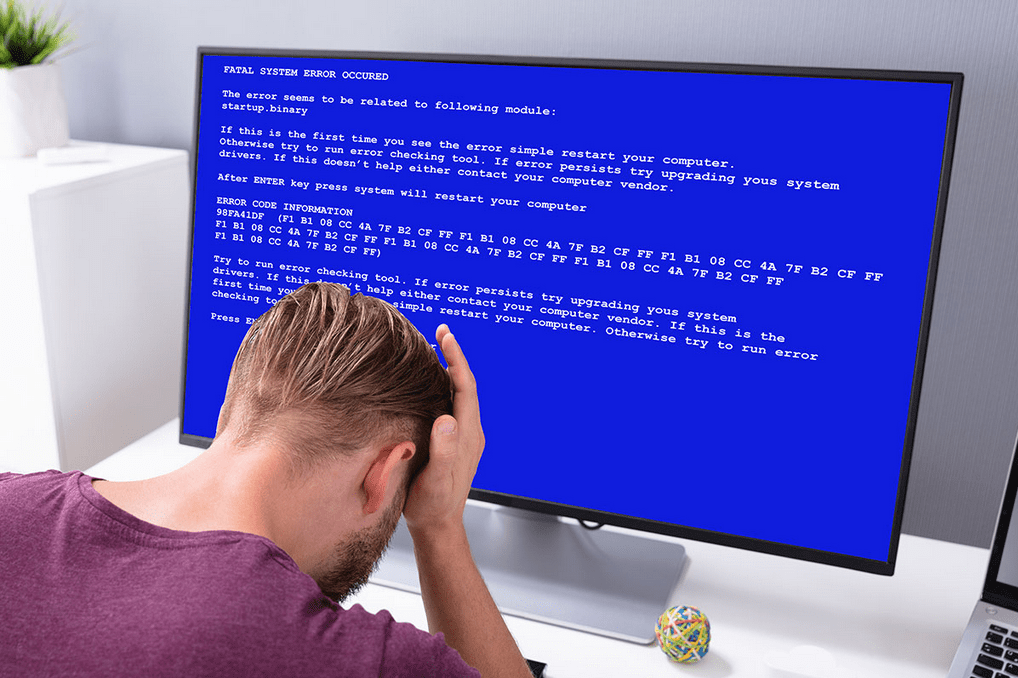
El impacto de un error crítico, sea el BSoD o el BlSoD puede variar desde la pérdida de datos hasta la necesidad de sustituir el hardware defectuoso. Sin embargo, hay pasos que podemos seguir para minimizar estos problemas:
- Realizar mantenimiento preventivo: mantener los controladores actualizados, realizar limpiezas de hardware periódicas y asegurarnos de que los componentes estén correctamente instalados.
- Uso de herramientas de diagnóstico: por suerte, Windows incluye herramientas como el «Administrador de dispositivos» y la «Herramienta de diagnóstico de memoria», que pueden detectar problemas antes de que se agraven.
- Copia de seguridad: realizar una copia de seguridad regularmente, es esencial para evitar la pérdida de datos en caso de un fallo crítico. Tras cada actualización, es conveniente guardar un «Punto de restauración», para poder revertir el sistema a un punto anterior, en caso de encontrar problemas puntuales, que antes no se producían.
Tanto la pantalla azul como la negra son recordatorios de que la estabilidad del sistema operativo depende de múltiples factores, y una intervención oportuna puede marcar la diferencia.
Estos errores críticos, que pueden surgir debido a fallos de hardware, problemas de software o incluso conflictos en los controladores, exigen que mantengamos un enfoque proactivo en el mantenimiento de nuestros sistemas.
La monitorización regular del estado del hardware, la instalación de actualizaciones del sistema y la realización de análisis de seguridad son prácticas que contribuyen a evitar estos momentos de gran frustración, asegurando un rendimiento óptimo y una experiencia de usuario más fluida.

 STI 2020 ®
Replica a Soluciones para errores en Windows: comandos DISM y SFC – STI 2020® Cancelar la respuesta